

Banyak pemain mengira lag, frame rate yang tidak stabil, atau tampilan yang kurang nyaman di Roblox selalu disebabkan oleh spesifikasi perangkat yang rendah. Padahal dalam banyak kasus, masalah tersebut bisa dikurangi hanya dengan mengatur setting roblox secara tepat.
Roblox merupakan platform yang memiliki ribuan game dengan kebutuhan grafis yang berbeda-beda. Ada game yang sangat ringan dan bisa dimainkan hampir di semua perangkat, tetapi ada juga game yang memiliki map besar, efek visual kompleks, serta jumlah pemain yang banyak sehingga membutuhkan performa lebih tinggi.
Karena itu, pengaturan yang cocok untuk satu perangkat belum tentu ideal untuk perangkat lainnya. Pemain yang menggunakan HP entry-level tentu membutuhkan konfigurasi berbeda dibandingkan pengguna smartphone flagship atau komputer gaming.
Artikel ini akan membahas cara mengatur setting Roblox terbaik untuk meningkatkan performa, mengurangi lag, menjaga frame rate tetap stabil, dan membuat pengalaman bermain menjadi lebih nyaman baik di Android, iPhone, maupun PC.
Mengapa Setting Roblox Sangat Penting?
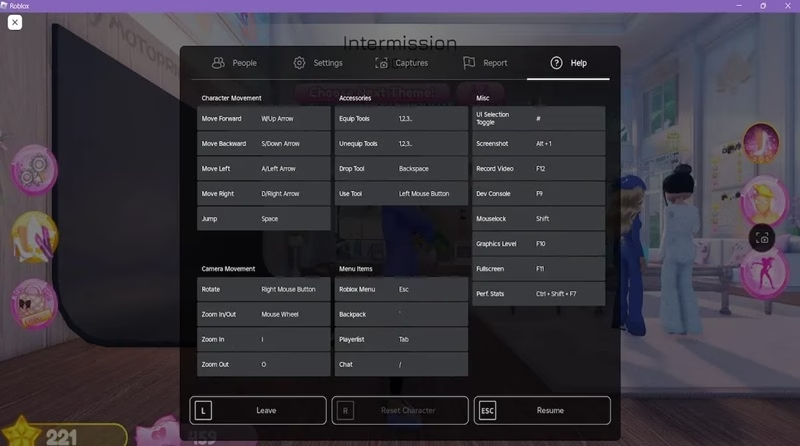
Banyak pemain langsung masuk ke dalam game tanpa pernah membuka menu pengaturan. Akibatnya, Roblox menggunakan konfigurasi otomatis yang belum tentu sesuai dengan perangkat yang digunakan.
Pada perangkat tertentu, pengaturan otomatis bisa terlalu tinggi sehingga menyebabkan frame rate turun. Sebaliknya, ada juga perangkat yang mampu menjalankan Roblox dengan kualitas lebih baik, tetapi tidak dimanfaatkan secara maksimal karena pengaturan grafis terlalu rendah.
Dengan melakukan penyesuaian yang tepat, anda bisa memperoleh beberapa keuntungan berikut:
- Permainan lebih lancar.
- Frame rate lebih stabil.
- Mengurangi lag saat bermain.
- Menghemat baterai perangkat.
- Meningkatkan kenyamanan saat bermain dalam waktu lama.
- Membantu melihat lingkungan permainan lebih jelas.
Pengaturan yang benar juga sangat membantu pada game kompetitif di Roblox yang membutuhkan respons cepat dan akurasi tinggi.
Cara Membuka Menu Pengaturan Roblox
Sebelum melakukan penyesuaian, anda perlu mengetahui lokasi menu pengaturan di Roblox.
- Masuk ke salah satu game Roblox.
- Tekan ikon Roblox atau tombol menu di bagian atas layar.
- Pilih menu Settings.
- Atur opsi yang tersedia sesuai kebutuhan perangkat.
Setelah menu terbuka, anda akan menemukan berbagai pengaturan yang dapat memengaruhi performa maupun kualitas visual permainan.
Pengaturan Grafis yang Direkomendasikan
Grafis merupakan faktor yang paling sering memengaruhi performa Roblox. Jika perangkat sering mengalami lag, bagian pertama yang perlu diperiksa adalah pengaturan grafis.
Matikan Graphics Mode Otomatis
Secara default, Roblox biasanya menggunakan Graphics Mode otomatis. Sistem akan mencoba menyesuaikan kualitas grafis berdasarkan kemampuan perangkat.
Namun pengaturan otomatis tidak selalu memberikan hasil terbaik. Dalam beberapa kasus, Roblox justru memilih kualitas yang terlalu tinggi sehingga performa menjadi tidak stabil.
Karena itu, banyak pemain berpengalaman memilih mengatur grafik secara manual.
Atur Graphics Quality Secara Manual
Setelah mengubah Graphics Mode menjadi Manual, anda dapat menentukan tingkat kualitas grafis sendiri.
| Jenis Perangkat | Graphics Quality | Rekomendasi |
|---|---|---|
| HP Entry Level | 1-3 | Fokus pada performa |
| HP Menengah | 4-6 | Seimbang |
| HP Flagship | 7-10 | Visual maksimal |
| PC Gaming | 8-10 | Grafis terbaik |
Jika anda lebih mengutamakan kelancaran dibanding tampilan visual, gunakan pengaturan yang lebih rendah meskipun perangkat mampu menjalankan kualitas lebih tinggi.
Setting Roblox Terbaik untuk HP Kentang
Banyak pemain Roblox menggunakan perangkat dengan RAM dan prosesor yang terbatas. Untuk kondisi seperti ini, fokus utama harus diarahkan pada stabilitas frame rate.
Berikut pengaturan yang umumnya direkomendasikan:
- Graphics Mode: Manual.
- Graphics Quality: Level 1 hingga 3.
- Tutup aplikasi yang berjalan di latar belakang.
- Aktifkan mode performa jika tersedia.
- Gunakan koneksi internet stabil.
- Hindari bermain sambil mengisi daya dalam waktu lama.
Dengan pengaturan tersebut, banyak perangkat lama masih mampu menjalankan Roblox dengan cukup nyaman.
Setting Roblox Terbaik untuk HP Menengah
Perangkat kelas menengah biasanya memiliki fleksibilitas yang lebih baik. Anda dapat menikmati keseimbangan antara kualitas visual dan performa.
- Graphics Mode: Manual.
- Graphics Quality: Level 4 hingga 6.
- Gunakan refresh rate tinggi jika tersedia.
- Pastikan ruang penyimpanan masih cukup kosong.
- Aktifkan Game Mode pada perangkat.
Konfigurasi ini umumnya sudah cukup untuk menjalankan sebagian besar game Roblox tanpa masalah berarti.
Setting Roblox Terbaik untuk PC
Bagi pengguna PC, pilihan pengaturan biasanya lebih luas karena perangkat memiliki kemampuan yang lebih tinggi dibandingkan smartphone.
Namun bukan berarti semua pengaturan harus dipaksimalkan. Pada game tertentu, pengaturan terlalu tinggi justru dapat menyebabkan suhu perangkat meningkat dan konsumsi daya menjadi lebih besar.
- Graphics Mode: Manual.
- Graphics Quality: 7 hingga 10.
- Gunakan resolusi native monitor.
- Perbarui driver kartu grafis secara berkala.
- Tutup aplikasi berat yang tidak digunakan.
Jika tujuan utama anda adalah bermain kompetitif, pertimbangkan menurunkan kualitas grafis sedikit demi mendapatkan frame rate yang lebih stabil.
Pengaruh Koneksi Internet terhadap Performa Roblox
Banyak pemain mengira semua lag berasal dari grafis. Padahal koneksi internet juga memiliki peran yang sangat besar.
Roblox merupakan platform online sehingga kualitas jaringan sangat memengaruhi pengalaman bermain. Ping yang tinggi dapat menyebabkan karakter bergerak tidak responsif, teleportasi mendadak, atau keterlambatan saat berinteraksi dengan objek.
Beberapa tips yang dapat dilakukan antara lain:
- Gunakan jaringan Wi-Fi yang stabil.
- Hindari mengunduh file besar saat bermain.
- Pilih server yang lebih dekat dengan lokasi anda.
- Batasi perangkat lain yang menggunakan jaringan secara berlebihan.
Koneksi yang stabil sering kali lebih penting dibandingkan peningkatan spesifikasi perangkat.
Pengaturan Kamera yang Membantu Saat Bermain
Banyak pemain mengabaikan pengaturan kamera padahal aspek ini berpengaruh besar terhadap kenyamanan bermain.
Untuk sebagian besar game Roblox, kamera yang terlalu dekat dapat membatasi pandangan. Sebaliknya, kamera yang terlalu jauh kadang membuat kontrol terasa kurang presisi.
Cobalah menemukan jarak kamera yang paling nyaman sesuai jenis permainan yang dimainkan.
Pada game kompetitif seperti FPS atau PvP, visibilitas yang baik dapat membantu anda bereaksi lebih cepat terhadap pergerakan lawan.
Cara Mengurangi Lag di Roblox
Selain mengubah pengaturan grafis, ada beberapa langkah tambahan yang dapat membantu mengurangi lag.
- Restart perangkat sebelum bermain.
- Perbarui aplikasi Roblox ke versi terbaru.
- Hapus cache yang menumpuk.
- Pastikan kapasitas penyimpanan tidak hampir penuh.
- Gunakan jaringan internet yang stabil.
- Hindari menjalankan banyak aplikasi secara bersamaan.
Langkah-langkah sederhana tersebut sering kali memberikan peningkatan performa yang cukup signifikan.
Kesalahan yang Sering Dilakukan Pemain Saat Mengatur Roblox
Terdapat beberapa kesalahan yang cukup sering dilakukan pemain ketika mencoba meningkatkan performa Roblox.
- Menggunakan kualitas grafis maksimum pada perangkat lemah.
- Tidak pernah memperbarui aplikasi Roblox.
- Mengabaikan kondisi jaringan internet.
- Bermain dengan penyimpanan hampir penuh.
- Menggunakan banyak aplikasi latar belakang.
- Mengandalkan pengaturan otomatis tanpa melakukan penyesuaian.
Menghindari kesalahan tersebut dapat membantu anda mendapatkan pengalaman bermain yang lebih baik.
Setting Roblox Terbaik untuk Game Kompetitif
Jika anda sering bermain game PvP atau FPS di Roblox, fokus utama sebaiknya bukan kualitas visual melainkan performa.
- Graphics Quality: 3 hingga 5.
- Frame rate stabil menjadi prioritas utama.
- Kurangi efek visual yang tidak diperlukan.
- Gunakan koneksi internet dengan ping rendah.
- Pastikan layar responsif dan tidak mengalami lag sentuhan.
Banyak pemain kompetitif justru menurunkan kualitas grafis demi memperoleh frame rate yang lebih tinggi dan konsisten.
Tanda Setting Roblox Sudah Optimal
Anda dapat mengetahui bahwa pengaturan yang digunakan sudah cukup baik jika mengalami beberapa kondisi berikut:
- Frame rate relatif stabil.
- Tidak ada lag berlebihan.
- Perangkat tidak cepat panas.
- Baterai lebih awet.
- Tampilan permainan tetap nyaman dilihat.
- Kontrol terasa responsif.
Jika semua indikator tersebut terpenuhi, berarti konfigurasi yang digunakan sudah mendekati ideal untuk perangkat anda.
Mengatur setting roblox dengan benar dapat memberikan perbedaan yang cukup besar terhadap pengalaman bermain. Dengan menyesuaikan kualitas grafis, mengoptimalkan koneksi internet, serta mengurangi beban perangkat, anda dapat menikmati permainan yang lebih lancar dan nyaman.
Tidak ada satu pengaturan yang cocok untuk semua perangkat. Karena itu, penting untuk mencoba beberapa kombinasi hingga menemukan konfigurasi yang paling sesuai dengan kebutuhan dan spesifikasi yang dimiliki.
Baik anda bermain di Android, iPhone, maupun PC, fokus utama sebaiknya adalah menjaga keseimbangan antara kualitas visual dan performa. Dengan setting yang tepat, Roblox dapat berjalan lebih stabil dan memberikan pengalaman bermain yang jauh lebih menyenangkan.
