

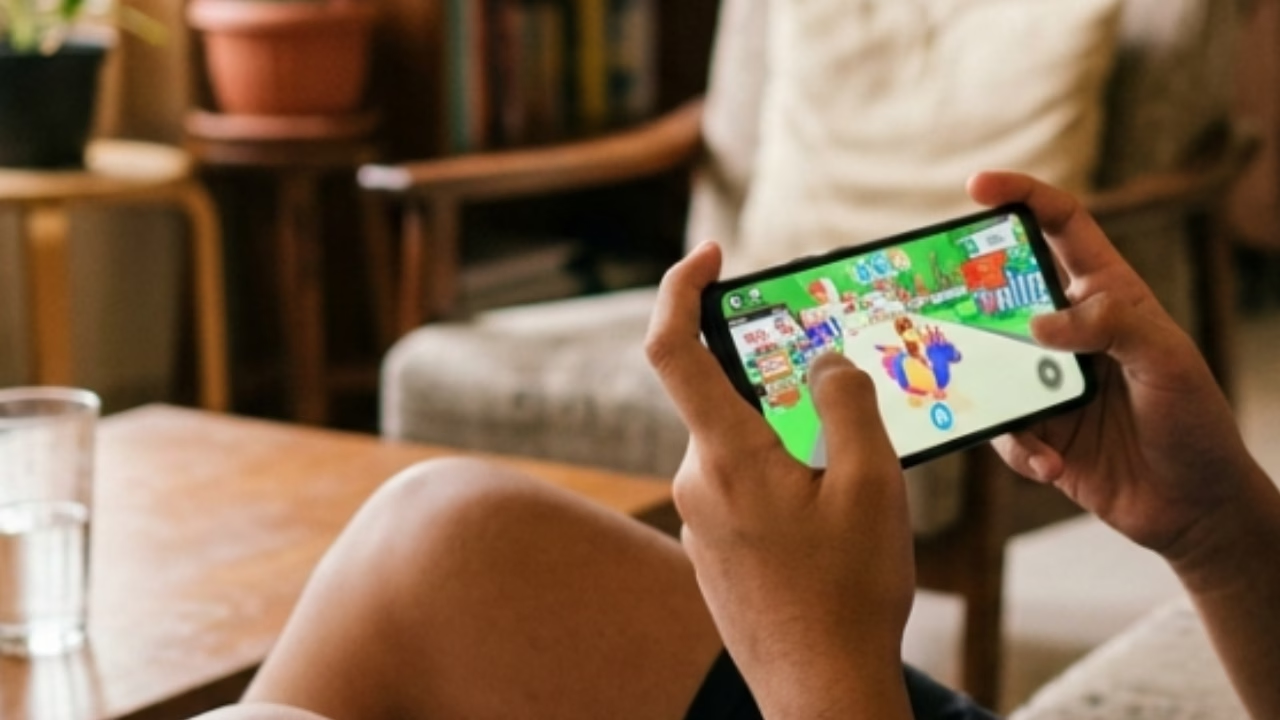
Halo teman-teman pemilik HP kentang! Roblox adalah game yang sangat seru, tetapi sering kali membuat ponsel dengan spesifikasi rendah menjadi panas, lag, atau patah-patah. Tenang saja, anda tidak perlu membeli HP baru untuk menikmati Roblox dengan nyaman. Dengan pengaturan grafis yang tepat dan beberapa trik optimasi, permainan bisa jauh lebih lancar.
Artikel ini akan menjadi panduan lengkap dan ramah bagi anda yang menggunakan perangkat entry-level atau HP spesifikasi menengah ke bawah. Kita akan bahas cara mengatur grafis Roblox, optimasi perangkat, serta kebiasaan yang dapat meningkatkan performa secara signifikan.
Mengapa Performa Roblox Berbeda pada Setiap HP?
Performa Roblox dipengaruhi oleh banyak faktor, antara lain:
- Prosesor (CPU) dan RAM
- Kapasitas penyimpanan internal
- Suhu perangkat saat bermain
- Kualitas koneksi internet
- Kompleksitas game yang dimainkan
Karena Roblox adalah platform yang memuat jutaan pengalaman buatan kreator, ada game yang ringan dan ada pula yang sangat berat. Oleh karena itu, pengaturan grafis yang cocok untuk satu orang belum tentu cocok untuk anda.
Cara Mengatur Grafis di Roblox
Langkah pertama yang paling efektif adalah menyesuaikan pengaturan grafis sesuai kemampuan HP anda:
- Buka Roblox dan masuk ke salah satu game
- Ketuk ikon pengaturan (roda gigi) di pojok kanan atas
- Pilih menu Settings
- Pada bagian Graphics Mode, pilih Manual
- Turunkan kualitas grafis secara bertahap (Low → Medium)
- Matikan efek yang tidak terlalu penting seperti Shadow, Post Processing, atau Texture Quality
Prioritaskan Frame Rate yang stabil (30 FPS atau lebih) daripada tampilan yang indah. Anda akan merasakan perbedaan yang sangat signifikan setelah menurunkan pengaturan.
Pengaruh Kualitas Grafis terhadap FPS
Semakin tinggi kualitas grafis, semakin banyak beban yang diterima oleh prosesor dan RAM. Pada HP kentang, pengaturan tinggi biasanya menyebabkan:
- Frame rate turun di bawah 20 FPS
- Game terasa patah-patah (stutter)
- Panas berlebih dan baterai cepat habis
- Waktu loading lebih lama
Dengan menurunkan ke pengaturan rendah, FPS anda bisa naik dua kali lipat atau bahkan lebih, sehingga kontrol karakter menjadi jauh lebih responsif.
Optimalkan Kondisi HP Sebelum Bermain
Pengaturan di dalam game saja tidak cukup. Anda juga perlu mengoptimalkan HP itu sendiri:
- Tutup semua aplikasi yang berjalan di latar belakang
- Bersihkan cache dan file sampah secara rutin
- Pastikan ruang penyimpanan masih tersisa minimal 2-3 GB
- Aktifkan Mode Performa / Game Mode jika HP anda mendukung
- Mainkan di tempat yang sejuk dan hindari sinar matahari langsung
- Perbarui aplikasi Roblox ke versi terbaru
Pengaturan yang Cocok untuk Perangkat Spesifikasi Rendah
Berikut rekomendasi pengaturan yang biasanya paling nyaman untuk HP kentang:
- Graphics Quality: Low
- Texture Quality: Low
- Shadow: Off
- Post Processing: Low / Off
- Anti-Aliasing: Off
- Resolution Scale: 70% – 80%
Anda bisa menyesuaikan sedikit demi sedikit sambil menguji di beberapa game berbeda.
Kebiasaan yang Dapat Meningkatkan Performa
Beberapa kebiasaan sederhana ini sangat membantu:
- Restart HP sebelum sesi bermain panjang
- Hindari bermain saat baterai di bawah 20% (karena mode hemat daya biasanya menurunkan performa)
- Gunakan koneksi WiFi stabil daripada mobile data
- Beri jeda 10-15 menit setiap 1-2 jam bermain
- Matikan fitur yang tidak perlu seperti Bluetooth atau GPS
Kesalahan yang Sering Dilakukan Pemain
- Memaksakan grafis tinggi meski HP sudah terasa panas
- Terlalu sering mengubah pengaturan tanpa menguji hasilnya
- Membiarkan penyimpanan hampir penuh
- Bermain sambil membuka banyak aplikasi lain
- Tidak memperbarui aplikasi Roblox
- Mengabaikan suhu perangkat yang terlalu panas
Rekomendasi Pengaturan Grafis
| Kondisi Perangkat | Rekomendasi Grafis | Tujuan Utama |
|---|---|---|
| RAM 2-3 GB | Low + Resolution 70% | FPS Stabil |
| HP cepat panas | Low + Matikan Shadow & Effect | Mengurangi panas |
| Koneksi sedang | Low + Auto Graphics Off | Mengurangi lag |
| RAM 4 GB+ | Medium (dengan pengujian) | Keseimbangan visual & performa |
FAQ
Apakah grafis rendah membuat permainan lebih mudah?
Tidak. Grafis rendah hanya memengaruhi tampilan visual, bukan tingkat kesulitan game.
Mengapa FPS masih rendah meski sudah pakai pengaturan Low?
Bisa disebabkan oleh penyimpanan penuh, banyak aplikasi latar belakang, suhu HP tinggi, atau game yang memang berat.
Apakah update Roblox memengaruhi performa?
Ya. Update biasanya membawa perbaikan bug dan optimalisasi, jadi selalu gunakan versi terbaru.
Bolehkah bermain Roblox sambil charge?
Boleh, tapi pastikan charger original dan HP tidak kepanasan.
Anda tidak perlu HP flagship untuk menikmati Roblox. Dengan mengatur grafis ke level rendah-menengah, mengoptimalkan kondisi ponsel, menjaga ruang penyimpanan, dan membiasakan diri dengan trik-trik di atas, pengalaman bermain anda akan jauh lebih lancar dan nyaman.
Mulailah dengan menurunkan pengaturan grafis hari ini juga dan rasakan perbedaannya. Semoga panduan ini membantu anda bermain lebih asyik tanpa gangguan lag dan panas berlebih. Selamat bermain, dan semoga selalu menang di setiap game favorit anda!
